jueves, 29 de octubre de 2015

Macros de Exel

Crear una macro
Si hay tareas de Microsoft Excel que realiza reiteradamente, puede grabar una macro para automatizarlas. Una macro es una acción o un conjunto de acciones que se puede ejecutar todas las veces que desee. Cuando se crea una macro, se graban los clics del mouse y las pulsaciones de las teclas. Después de crear una macro, puede modificarla para realizar cambios menores en su funcionamiento.
Imagine que todos los meses crea un informe para el gerente del departamento contable. Desea que los nombres de los clientes con cuentas vencidas aparezcan en rojo y en negrita. Puede crear y luego ejecutar una macro que aplique rápidamente estos cambios de formato en las celdas seleccionadas.
¿Cómo?
Antes de grabar una macro
Compruebe que se muestra la ficha Programador en la cinta de opciones. Dado que la ficha Programador no se muestra de manera predeterminada, haga lo siguiente:
1.  Haga clic en la pestaña Archivo, elija Opciones y, a continuación, haga clic en la categoría Personalizar cinta de opciones.
2.  En Personalizar cinta de opciones, en la lista Fichas principales, haga clic en Programador y, a continuación, haga clic en Aceptar.

Grabe una macro.

1.  En el grupo Código en la pestaña Programador, haga clic en Grabar macro y luego haga clic en Aceptar para comenzar a grabar.
2.  Realice algunas acciones en la hoja de cálculo como escribir algún texto, seleccionar algunas columnas o filas o rellenar con algunos datos.
3.  En el grupo Código en la pestaña Programador, haga clic en Detener grabación.


Examine la macro y pruébela.
Al modificar la macro que ha grabado, puede aprender un poco acerca del lenguaje de programación Visual Basic.
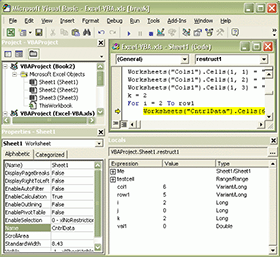
Para editar una macro, en el grupo Código en la pestaña Programador, haga clic en Macros, seleccione el nombre de la macro que ha grabado y haga clic en Editar. Esta acción hará que se inicie el Editor de Visual Basic.
Observe el código y vea de qué manera las acciones que ha grabado aparecen como código. Es probable que entienda bien algo del código y que otra parte le resulte un poco misteriosa.
Experimente con el código, cierre el Editor de Visual Basic y ejecute la macro nuevamente. Esta vez observe si sucede algo distinto.

Crear libros de Excel

Crear un libro
Para crear un libro nuevo, se puede usar una plantilla de libro en blanco o una plantilla existente que ya contenga algunos datos, diseño y formato que desee usar.
¿Cómo?
Haga clic en la pestaña Archivo.
Esto abrirá la Vista Backstage de Microsoft Office, que oculta temporalmente la hoja de cálculo.

Haga clic en Nuevo.

En Plantillas disponibles, haga clic en la plantilla de libro que desee usar.
Sugerencias
  •             Para crear un nuevo libro en blanco, haga doble clic en Libro en blanco.
  •             Para crear un libro basado en un libro existente, haga clic en Nuevo a partir de un libro existente, busque la ubicación del libro que desee usar y, a continuación, haga clic en Crear nuevo.


  •   Para crear un libro basado en una plantilla, haga clic en Plantillas de ejemplo o en Mis plantillas y seleccione la plantilla que desee usar.


P


Ordenar datos mediante filtros en excel

 Ordenar datos mediante un filtro automático
Cuando ordena información en una hoja de cálculo, puede ver los datos en la forma que desee y encontrar valores rápidamente. Puede ordenar un intervalo o una tabla de datos en una o más columnas de datos; por ejemplo, puede ordenar los empleados primero por departamento y luego, por apellido.
¿Cómo?
Seleccionar los datos que desea ordenar
  Seleccione un rango de datos, como A1:L5 (varias filas y columnas) o C1:C80 (una sola columna). El rango puede incluir títulos creados para identificar las filas o las columnas.


Ordenación rápida
1.  Seleccione una sola celda de la columna que desea ordenar.
2.  Haga clic en
para clasificar en orden ascendente (de A a Z o del número menor al mayor).


3.  Haga clic en  para clasificar en orden descendente (de Z a A o del número mayor al menor).

  • Especificar criterios para ordenar

Puede hacer clic en el comando Ordenar del grupo Ordenar y filtrar en la pestaña Datos para elegir las columnas en las que desea realizar la ordenación.
1.  Seleccione una sola celda dentro del rango que desee ordenar.
2.  En el grupo Ordenar y filtrar de la pestaña Datos, haga clic en Ordenar.
Aparecerá el cuadro de diálogo Ordenar.

3.  En la lista Ordenar por, seleccione la primera columna en la que desea ordenar.
4.  En la lista Ordenar según, seleccione Valores, Color de celda, Color de fuente o Icono de celda.
5.  En la lista Orden, seleccione el orden en el que desea aplicar la operación de ordenación: en forma alfabética o numérica, ascendente o descendente (es decir, de la A a la Z o de la Z a la A para texto o bien, de menor a mayor o de mayor a menor para los números).
Pasos siguientes
  •    Intente ordenar los datos de la forma que desee a través de la aplicación de varios niveles de ordenación: es decir, ordenar primero en una columna, después ordenar esos resultados en otra columna y así sucesivamente.


Formatos condicionales

Inicio rápido: Aplicar formato condicional
Mediante la aplicación de formato condicional a los datos, es posible identificar rápidamente varianzas en un intervalo de valores con solo echar un vistazo.

Este gráfico muestra datos de temperatura con un formato condicional que usa una escala de colores para diferenciar valores altos, medios y bajos. El siguiente procedimiento usa esos datos.
¿Cómo?
Seleccione los datos a los cuales desea aplicar un formato condicional.  


Aplique el formato condicional.
1.  En el grupo Estilos de la ficha Inicio, haga clic en la flecha situada junto a Formato condicional y, a continuación, en Escalas de color.

2.  Mantenga el mouse sobre los iconos de escala de colores para ver una vista previa de los datos con formato condicional aplicado.En una escala de tres colores, el color de arriba representa valores más altos, el color del medio representa valores medios y el color de abajo representa valores más bajos. Este ejemplo usa la escala Rojo - Amarillo - Azul.

Descripción: Imagen del icono
Pruebe el formato condicional.
En la pestaña Inicio en el grupo Estilos, haga clic en la flecha junto a Formato condicional y luego pruebe con los estilos disponibles.
   
Pasos siguientes
  •       Después de aplicar un estilo, seleccione los datos, haga clic en Formato condicional en la cinta de opciones y, a continuación, haga clic en Administrar reglas.
  •      Para obtener información más detallada sobre cómo empezar con el formato condicional, vea el tema sobre cómo agregar, cambiar, buscar o borrar formatos condicionales.

Formatos de numero

Inicio rápido: Aplicar formato a los números de una hoja de cálculo
Al aplicar distintos formatos de número, se pueden mostrar los números como porcentajes, fechas, monedas, etc. Por ejemplo, si se está trabajando en un presupuesto trimestral, se puede usar el formato de número de moneda para mostrar los valores monetarios.

¿Cómo?
Seleccione las celdas a las que desee aplicar formato.

En el grupo Número de la pestaña Inicio, haga clic en el Selector de cuadro de diálogo situado junto a Número (o sólo presione CTRL+1).


En la lista Categoría, haga clic en el formato que desee usar y, a continuación, ajuste la configuración si fuera necesario. Por ejemplo, si usa el formato Moneda, puede seleccionar un símbolo de moneda diferente, mostrar más o menos posiciones decimales o cambiar la forma en que se muestran los números negativos.

Pasos siguientes
  •   Si Microsoft Excel muestra ##### en una celda después de aplicar formato de número, es probable que la celda no sea lo suficientemente ancha para mostrar los datos. Para aumentar el ancho de la columna, haga doble clic en el borde derecho de la columna que contiene las celdas con el error #####. Esto cambiará automáticamente el tamaño de la columna para ajustarse al número. También puede arrastrar el borde derecho hasta que las columnas tengan el tamaño que desee.
  •   La mayor parte del tiempo, los números se ven de la manera en que se desea, ya sea que se escriban en la hoja de cálculo o que se importen desde una base de datos u otro origen externo. Sin embargo, Excel en algunas ocasiones aplica un formato de número inesperado y es posible que, a causa de ello, deba ser necesario hacer algunos ajustes. Por ejemplo, si se escribe un número que contiene una barra diagonal (/) o un guión (-), es posible que Excel lo interprete como una fecha y lo convierta a formato de fecha. Si desea escribir valores no calculados, como por ejemplo 10e5, 1 p, o 1-2, y no desea que Excel los convierta a un formato de número integrado, puede aplicar el formato de texto a las celdas y, a continuación, escribir el número.
  •   Si el formato de número integrado no se ajusta a sus necesidades, se puede crear un formato de número personalizado. Como el código que se usa para crear los formatos de número puede ser complicado de entender al principio, lo mejor es usar los formatos de número integrados como punto de partida. A continuación, puede cambiar alguna de las secciones de código de este formato para crear su propio formato de número personalizado. Para ver el código de formato de número de un formato de número integrado, haga clic en la categoría Personalizada, y mire en el cuadro Tipo. Por ejemplo, el código [<=9999999]###-####;(###) ###-#### se usa para mostrar un número telefónico (555) 555-1234.


Definición de Excel

DEFINICIÓN DE EXCEL

 http://definicion.de/excel/

Excel  es un programa informático desarrolhttp://definicion.de/excel/lado y distribuido por Microsoft Corp. Se trata de un software que permite realizar tareas contables y financieras  gracias a sus funciones, desarrolladas específicamente para ayudar a crear y trabajar con hojas de cálculo.
Excel
  • La primera incursión de Microsoft en el mundo de las hojas de cálculo (que permiten manipular datos numéricos en tablas formadas por la unión de filas y columnas) tuvo lugar en 1982, con la presentación de Multiplan. Tres años más tarde llegaría la primera versión de Excel.
  • Ante la demanda de una compañía que ya comercializaba un programa  con el nombre de Excel, Microsoft fue obligada a presentar su producto como Microsoft Excel en todos sus comunicados oficiales y documentos jurídicos.
  • Microsoft presentó en 1989 su primera versión de Office, una suite ofimática (conjunto de programas que son útiles en las tareas de oficina) que incluía Excel, Word (un procesador de textos) y PowerPoint (una aplicación para la creación de presentaciones multimediales).
  • Microsoft Excel presentó, a lo largo de su historia, diversos problemas con las operaciones realizadas en la hoja de cálculo. Uno de los más importantes ha sido la imposibilidad de trabajar con fechas anteriores al año 1900, al menos utilizando el formato de fecha propio de la aplicación; una forma de atravesar dicho obstáculo consiste en crear campos personalizados, con formatos numéricos, combinados con fórmulas inteligentes que los traten como datos cronológicos.
  • Cabe destacar que Excel es un programa comercial: hay que pagar una licencia para poder instalarlo. Existen otras opciones, de código abierto (“open source“, en inglés), que pueden instalarse o ejecutarse sin cargo y que también permiten administrar hojas de cálculo, tales comoOpenOffice.org Calc y Google Docs. La mayoría de estos productos son compatibles con los documentos creados en Excel, pero no ocurre lo mismo en la dirección opuesta (Excel no es capaz de leer archivos creados con estos programas).
Excel
  • Uno de los puntos fuertes de Excel es que da a sus usuarios la posibilidad de personalizar sus hojas de cálculo mediante la programación de funciones propias, que realicen tareas específicas, ajustadas a las necesidades de cada uno, y que no hayan sido incluidas en el paquete original. A grandes rasgos, las opciones son dos: crear fórmulas en las mismas celda de la planilla en cuestión, o bien utilizar el módulo de desarrollo en Visual Basic.
  • En el primer caso, las posibilidades son muy limitadas, aunque esto no quiere decir que no sean suficientes para la mayoría de los usuarios. El problema principal reside en la incomodidad que conlleva escribir el código en una celda, sin la posibilidad de utilizar saltos de línea, tabulación o comentarios, entre otros tantos elementos propios de un editor convencional. Desarrollar funciones en el pseudolenguaje de Excel resulta antinatural, incómodo y poco intuitivo para un programador, sin mencionar que diversas limitaciones estructurales hacen que no todo sea posible.
Para los desarrolladores que buscan objetivos muy específicos, o de una complejidad mayor al cálculo de un promedio o de una comparación entre varios datos, la solución reside en el uso de Visual Basic. Se trata de un lenguaje con un grado de abstracción relativamente alto (que se aleja considerablemente del lenguaje de máquina, de la forma en la que trabaja el procesador) y que, al igual que el utilizado en Excel, funciona por eventos (esto quiere decir que el usuario debe realizar alguna acción para que se dispare la ejecución del programa).
Dicho esto, la combinación de Excel y Visual Basic también tiene sus limitaciones, y de ninguna manera puede superar el nivel de personalización y precisión posible a través de la creación de un programa desde cero; pero resulta muy eficaz y cómodo para una pequeña compañía, que no desee invertir el dinero y el tiempo necesarios para el desarrollo de sus propias aplicaciones.

Inicio rápido: Activar y usar un complemento
Los complementos son una característica de Microsoft Excel que proporcionan características y comandos adicionales. Dos de los complementos más conocidos son Herramientas para análisis y Solver, que ofrecen una capacidad ampliada de análisis de datos para la planeación de "Y si". Para usar estos complementos, debe instalarlos y activarlos.
En este tema se incluyen los procedimientos que muestran cómo instalar y activar Herramientas para análisis y Solver, y cómo comenzar a analizar los datos con cada una de ellas. Puede usar este mismo proceso general para instalar y activar muchos otros complementos. Es posible que algunos de estos complementos, como los creados por terceros, dispongan de su propio programa de instalación.
¿Cómo?
Instale y active Herramientas para análisis y Solver.
Descripción: Imagen del icono
Instalar y activar Herramientas para análisis y Solver.  
1.  Haga clic en la pestaña Archivo.
2.  Haga clic en Opciones y, a continuación, elija la categoría Complementos.
3.  Casi al final del cuadro de diálogo Opciones de Excel, asegúrese de que la opción Complementos de Excel esté seleccionada en el cuadro Administrar y luego haga clic en Ir.
4.  En el cuadro de diálogo Complementos, active las casillas de verificación Herramientas para análisis y Solver Add-in. A continuación, haga clic en Aceptar.
5.  Si Excel muestra un mensaje que indica que no puede ejecutar este complemento y le pide que lo instale, haga clic en Sí para instalar los complementos.
Nota  En este caso, como está instalando dos complementos, Excel le pide dos veces que instale un complemento; una vez para Herramientas para análisis y una vez para Solver.
  • Observe que se ha agregado un grupo Análisis en la pestaña Datos. Este grupo contiene botones de comando para Análisis de datos y para Solver.