DEFINICIÓN DE EXCEL
http://definicion.de/excel/
Excel es un programa informático desarrolhttp://definicion.de/excel/lado y distribuido por Microsoft Corp. Se trata de un software que permite realizar tareas contables y financieras gracias a sus funciones, desarrolladas específicamente para ayudar a crear y trabajar con hojas de cálculo.
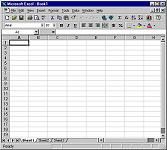
- La primera incursión de Microsoft en el mundo de las hojas de cálculo (que permiten manipular datos numéricos en tablas formadas por la unión de filas y columnas) tuvo lugar en 1982, con la presentación de Multiplan. Tres años más tarde llegaría la primera versión de Excel.
Ante la demanda de una compañía que ya comercializaba un programacon el nombre de Excel, Microsoft fue obligada a presentar su producto como Microsoft Excel en todos sus comunicados oficiales y documentos jurídicos.- Microsoft presentó en 1989 su primera versión de Office
, una suite ofimática (conjunto de programas que son útiles en las tareas de oficina) que incluía Excel, Word (un procesador de textos) y PowerPoint (una aplicación para la creación de presentaciones multimediales). - Microsoft Excel presentó, a lo largo de su historia, diversos problemas con las operaciones realizadas en la hoja de cálculo. Uno de los más importantes ha sido la imposibilidad de trabajar con fechas anteriores al año 1900, al menos utilizando el formato de fecha propio de la aplicación; una forma de atravesar dicho obstáculo consiste en crear campos personalizados, con formatos numéricos, combinados con fórmulas inteligentes que los traten como datos cronológicos.
- Cabe destacar que Excel es un programa comercial: hay que pagar una licencia para poder instalarlo. Existen otras opciones, de código abierto (“open source“, en inglés), que pueden instalarse o ejecutarse sin cargo y que también permiten administrar hojas de cálculo, tales comoOpenOffice.org Calc y Google Docs. La mayoría de estos productos son compatibles con los documentos creados en Excel, pero no ocurre lo mismo en la dirección opuesta (Excel no es capaz de leer archivos creados con estos programas).
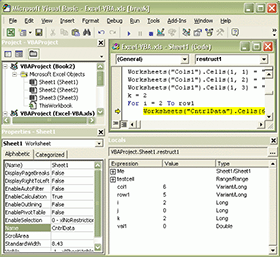
- Uno de los puntos fuertes de Excel es que da a sus usuarios la posibilidad de personalizar sus hojas de cálculo mediante la programación de funciones propias, que realicen tareas específicas, ajustadas a las necesidades de cada uno, y que no hayan sido incluidas en el paquete original. A grandes rasgos, las opciones son dos: crear fórmulas en las mismas celda de la planilla en cuestión, o bien utilizar el módulo de desarrollo en Visual Basic.
- En el primer caso, las posibilidades son muy limitadas, aunque esto no quiere decir que no sean suficientes para la mayoría de los usuarios. El problema principal reside en la incomodidad que conlleva escribir el código en una celda, sin la posibilidad de utilizar saltos de línea, tabulación o comentarios, entre otros tantos elementos propios de un editor convencional. Desarrollar funciones en el pseudolenguaje de Excel resulta antinatural, incómodo y poco intuitivo para un programador, sin mencionar que diversas limitaciones estructurales hacen que no todo sea posible.
Para los desarrolladores que buscan objetivos muy específicos, o de una complejidad mayor al cálculo de un promedio o de una comparación entre varios datos, la solución reside en el uso de Visual Basic. Se trata de un lenguaje con un grado de abstracción relativamente alto (que se aleja considerablemente del lenguaje de máquina, de la forma en la que trabaja el procesador) y que, al igual que el utilizado en Excel, funciona por eventos (esto quiere decir que el usuario debe realizar alguna acción para que se dispare la ejecución del programa).
Dicho esto, la combinación de Excel y Visual Basic también tiene sus limitaciones, y de ninguna manera puede superar el nivel de personalización y precisión posible a través de la creación de un programa desde cero; pero resulta muy eficaz y cómodo para una pequeña compañía, que no desee invertir el dinero y el tiempo necesarios para el desarrollo de sus propias aplicaciones.
Inicio
rápido: Activar y usar un complemento
Los complementos son una característica de
Microsoft Excel que proporcionan características y comandos adicionales. Dos de
los complementos más conocidos son Herramientas para análisis y Solver, que
ofrecen una capacidad ampliada de análisis de datos para la planeación de
"Y si". Para usar estos complementos, debe instalarlos y activarlos.
En este tema se incluyen
los procedimientos que muestran cómo instalar y activar Herramientas para análisis
y Solver, y cómo comenzar a analizar los datos con cada una de ellas. Puede
usar este mismo proceso general para instalar y activar muchos otros
complementos. Es posible que algunos de estos complementos, como los creados
por terceros, dispongan de su propio programa de instalación.
¿Cómo?
Instale y active Herramientas para análisis y
Solver.
 |
Instalar y activar Herramientas para
análisis y Solver.
1. Haga clic en la pestaña Archivo.
2. Haga clic en Opciones y, a continuación, elija la categoría Complementos.
3. Casi al final del cuadro de diálogo Opciones de Excel, asegúrese de que
la opción Complementos de Excel
esté seleccionada en el cuadro Administrar
y luego haga clic en Ir.
4. En el cuadro de diálogo Complementos, active las casillas de verificación Herramientas para análisis y Solver Add-in. A continuación, haga
clic en Aceptar.
5. Si Excel muestra un mensaje que indica que no
puede ejecutar este complemento y le pide que lo instale, haga clic en Sí para instalar los complementos.
Nota En
este caso, como está instalando dos complementos, Excel le pide dos veces que
instale un complemento; una vez para Herramientas para análisis y una vez
para Solver.
|

No hay comentarios.:
Publicar un comentario